

在Windows11上安装WSL2,并转移WSL2安装位置
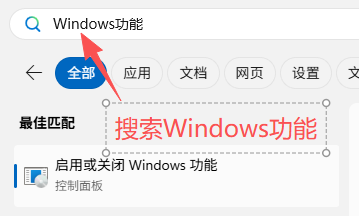
一、按下Win+Q,打开搜索,输入Windows功能
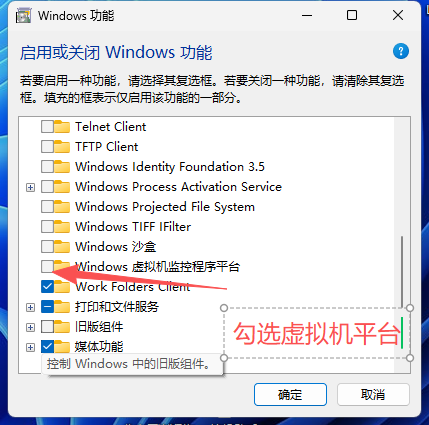
二、打开Windows虚拟机平台
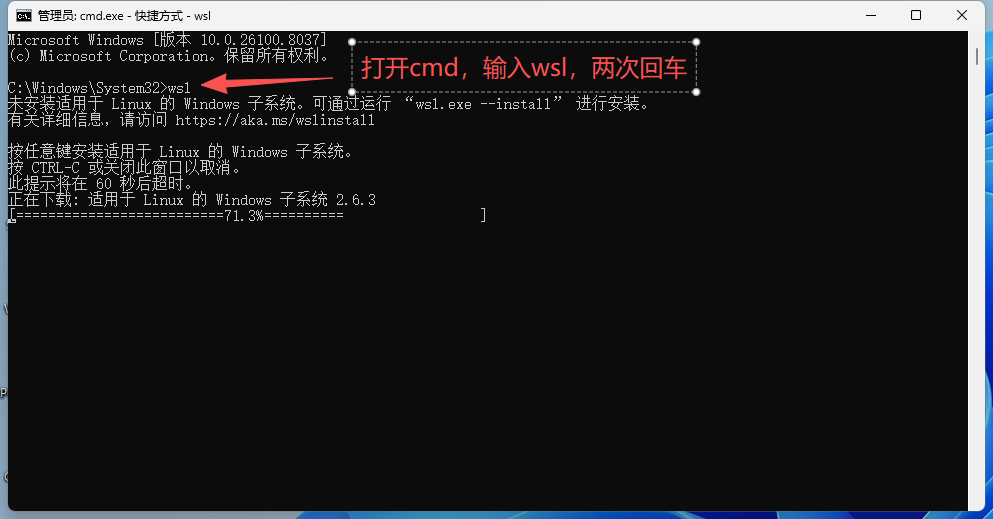
三、打开cmd,输入wsl,按两次回车
四、安装Linux
输入wsl -l -o,查看Linux发行版本
输入wsl --install Linux版本
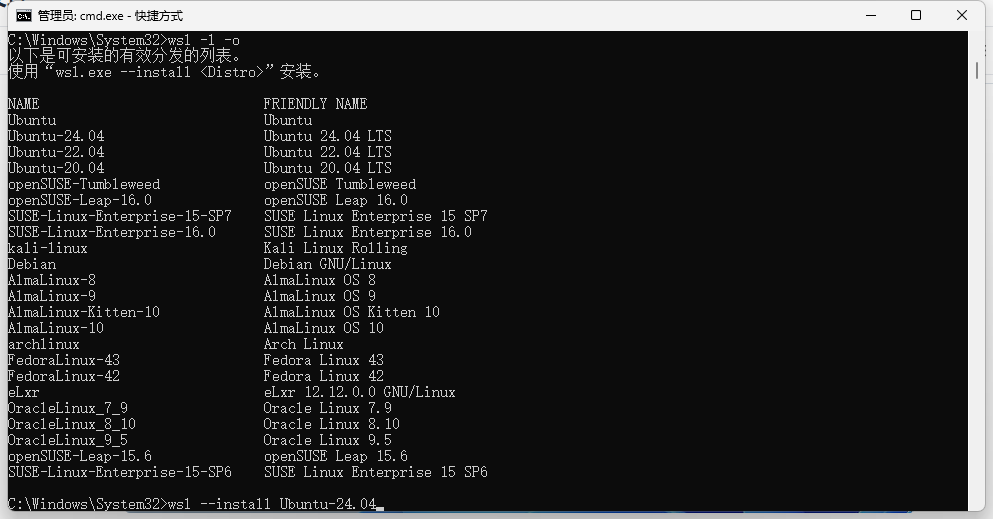
WSL默认安装在C:\Users\用户名\AppData\Local\wsl
五、停止安装在C盘的WSL系统
wsl --shutdown六、导出Linux镜像到非C盘的磁盘的新建WSL文件夹,然后注销安装在C盘的Linux系统
wsl --export Ubuntu-24.04 E:\WSL\ubuntu2404.tar
wsl --unregister Ubuntu-24.04
七、导入Linux系统
wsl --import <Distro> /Path to Recovery /Exported File Path
八、wsl常用命令
wsl --list --online
wsl --install <Distro>(需要安装的版本--通过上面的命令获取)
wsl -l -v
wsl --shutdown
wsl --export <Distro> /Path to new Disk/File Name.tar
wsl --unregister <Distro>
wsl --import <Distro> /Path to Recovery /Exported File Path